SSD, NVMe, HDD - מה ההבדל ביניהם ואיך בוחרים נכון?

SSD, NVMe, HDD - מה ההבדל ביניהם ואיך בוחרים נכון?

הסבר ברור על סוגי האחסון הנפוצים, איך כל אחד מהם עובד בפועל, ומה ההבדלים האמיתיים בביצועים. סקירה פרקטית שתעזור להבין מה מתאים לעבודה יומיומית, איפה מורגש ההבדל, ואיך לבחור את הפתרון הנכון בלי להסתבך במונחים טכניים.

SSD, NVMe, HDD - מי זה כל האורחים האלה ולמה כל אחד טוען שהוא הכי מהיר?

אם המחשב איטי, האצבע הראשונה תמיד מופנית ל-RAM. אם זה לא עוזר אז ל-CPU.
אבל בהרבה מקרים, האשם האמיתי בכלל שקט, קטן, ותקוע עמוק בפנים: האחסון.

האחסון הוא המקום שבו המחשב שומר קבצים, תוכנות, מערכת הפעלה - ובקיצור: את כל מה שגורם לו “לזכור” מי הוא.
וכאן מתחיל הבלבול.

אז בואו נעשה קצת סדר

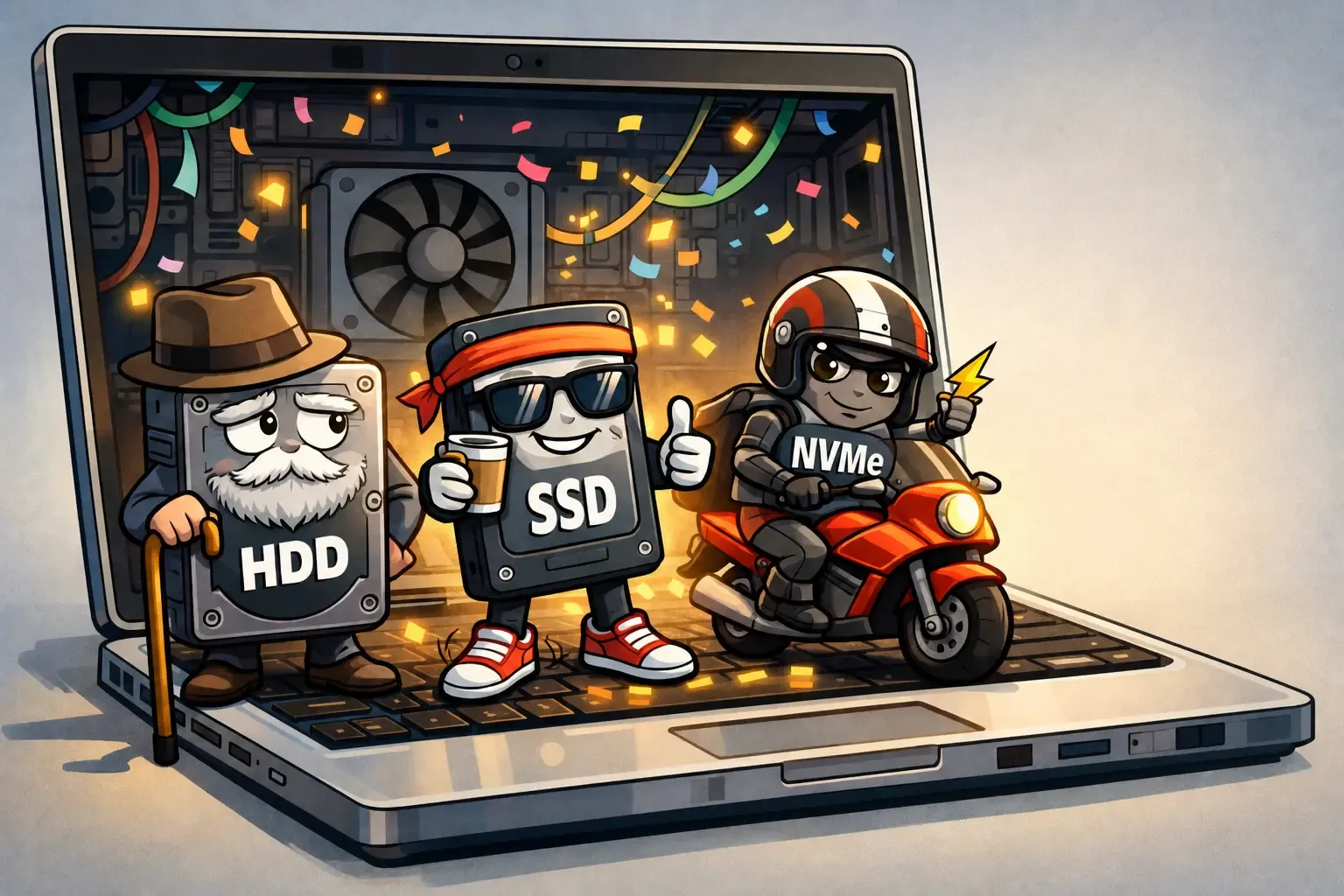
HDD - הוותיק:
כונן עם חלקים מכניים שמסתובבים בפנים. זול, גדול בנפח, אבל איטי.
אם המחשב עושה רעש, לוקח לו זמן להידלק, חושב לפני כל פעולה.. איך נאמר את זה בפשטות? כנראה שיש בו HDD.
מתאים לארכיונים. פחות מתאים לעבודה יומיומית.

SSD - הסטנדרט החדש:
אין חלקים נעים. הרבה יותר מהיר ואפילו שקט.
רוב המחשבים המודרניים כבר עובדים עם SSD, וזה שדרוג שמרגישים מיד.
לרוב העובדים - זה הבסיס.

NVMe - האקספרס:
זה עדיין SSD, אבל מחובר בערוץ הרבה יותר מהיר ללוח האם.
התוצאה: זמני טעינה הופכים לכמעט מיידיים, עבודה חלקה עם קבצים כבדים ופחות “המתנות” קטנות שמצטברות לאורך היום.
מי צריך את זה? מפתחים, עורכים וכל מי שעובד חזק לאורך היום

אז למה מחשבים נהיים איטיים עם הזמן?

אז לא, בשונה ממה שהיה פעם באייפונים, פה זה לא הסיפור.
שלוש סיבות נפוצות:
- אחסון כמעט מלא, גם כונן מהיר נחנק כשהוא מלא
- כונן איטי למשימה כבדה
- פער בין מה שהעובד עושה למה שהמחשב מסוגל לספק

ולא, זה לא אומר שצריך מחשב חדש.

איך בוחרים נכון?

לעבודה משרדית רגילה - SSD איכותי
לפיתוח, גרפיקה, וידאו - NVMe
לאחסון ארוך טווח - HDD
והכי חשוב: לבחור לפי אופי העבודה, לא לפי השם הכי נוצץ.

בשורה התחתונה

אחסון טוב לא “מרגיש” מהיר. הוא פשוט גורם לכך שלא שמים לב אליו בכלל.
וכשלא שמים לב למחשב - זה סימן שהוא עושה את העבודה שלו כמו שצריך.
שאלות נפוצות

SSD זה הסוג הכללי (אחסון בלי חלקים נעים). NVMe זה ממשק חיבור מהיר במיוחד שעובד דרך פסי PCIe. SATA SSD — מקסימום 550MB/s. NVMe Gen3 — עד 3500MB/s. NVMe Gen4 — עד 7000MB/s. NVMe Gen5 — עד 14000MB/s. כל NVMe הוא SSD, לא כל SSD הוא NVMe.

מטורף. זה השדרוג היחיד שכמעט תמיד מצדיק את עצמו — אתחול שמהיר פי 5-10, פתיחת תוכנות מיידית, וטעינה של קבצים גדולים בעשיריות מהזמן. גם SATA SSD ישן הופך מחשב בן 7 שנים מ-HDD למחשב שמרגיש כמעט חדש.

פחות. דיסקים מכניים (HDD) מתקלקלים מטלטולים פיזיים, נפילות, וזיקנה (ביות גרועים). SSD לא רגיש לטלטולים, אבל יש לו מספר כתיבות מוגבל — שבדיסקים מודרניים זה אומר 10-20 שנות שימוש עסקי טיפוסי. בפועל אנחנו כמעט לא רואים SSD שמתקלקל מסיבת בלאי.

ל-Office + דפדפן + מספר תוכנות — 512GB מספיק. למפתחים, מעצבים, או מי שעובד עם וידאו — 1TB מינימום. לעריכת וידאו 4K+, פיתוח עם הרבה Docker images, או ספריית תמונות גדולה — 2TB. עדיף תמיד להגזים מעט מאשר להיתקע ב-90% מלא, שמאיט את ה-SSD.

מדריכים נוספים

המדריך המלא במקום אחד: מהו התקן, אילו סוגי כבלים קיימים, איך להבדיל ביניהם, ואיזה ציוד באמת צריך במשרד. כאן תוכלו לקרוא את כל מה שחשוב לדעת על טעינה, נתונים, וידאו ותאימות - כדי שתדעו בדיוק מה לבחור ומה להזמין.

הסבר מלא על מה תפקידו של כל רכיב, איך הם עובדים בפועל, ומתי כל אחד הופך להיות הבחור הנכון למשימה - כולל דוגמאות לפי סוגי משתמשים כמו מפתחים, אנשי AI, מעצבים ומשתמשי משרד. סקירה קצרה שמאפשרת להבין במה המחשב מתקשה, ומה באמת חשוב לבדוק לפני שמחליטים לשדרג.

הסבר איך RAM משפיע על עבודה יומיומית, כמה זיכרון צריך לפי סוג משתמש, ואילו סימנים מעידים שהגיע הזמן לשדרג. סקירה פרקטית שתעזור להבין איפה צוואר הבקבוק - ואיך למנוע תקלות ותסכול מיותר בצוות.